
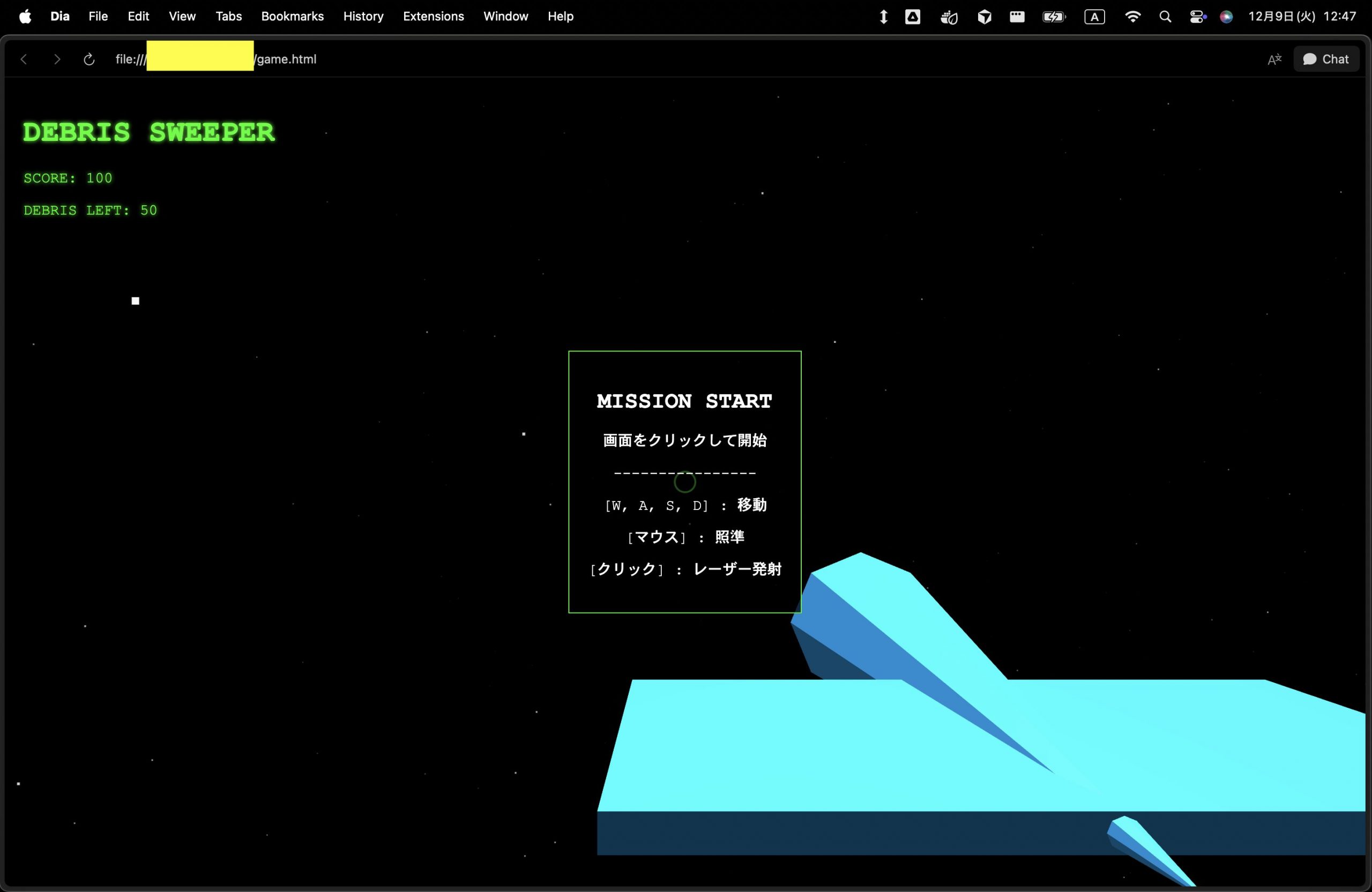
2025年ももうすぐ終わりますね。私がKIYONOエンジニアインターンの太田です。
2025年はどんな年だったでしょうか。そうですね、生成AIの進歩が目まぐるしい年でしたね。
ここからが本題なのですが、AIの新しいモデルがリリースされると、性能を図る一つの指標として「テキトーなプロンプトを投げてAIにゲームを作らせてみて、実施にプレイしてみる」というものがよく見られます。
これは非常に理にかなっているやり方だと思います。快適なゲームには精密な処理と見栄えの良いデザインが求められます。つまり、ゲームの出来栄えという指標を通じてそのモデルのUI/UXに貢献する能力を図ることができるのです。
しかしここで問題が。「非エンジニアの私のPCにはIDEなんて入っていないのに、ゲームを起動するためにhtmlの形式で渡されても困る!」や「いちいちIDEなんか開くのは面倒!」という問題です。
そこでおすすめなのが、vimです。vimとは、CLIで操作するテキストエディタです。この記事の文脈に合わせて簡単に言うと、「ボタンを何回かポチポチ押すだけで、AIに作らせたゲームをすぐに簡単に起動できるツール」です。
macOSにはvimが標準でインストールされているため、インストール作業を経ずとも今から紹介するやり方ですぐにゲームをプレイできます。
ではでは、一緒にやっていきましょう。丁寧に順を追っていくので、お急ぎの方は太字を追っていってください。
手順1:プロンプトを投げてゲームのソースコードを出力させよう!
ChatGPTでもGeminiでも何でもいいです(筆者はGeminiを使用します)。
テキトーなプロンプトを投げましょう。この際、「思考モード」や「Thinkingモード」といったモードに切り替えることを推奨します(必須ではありませんが、より良いゲームを作るため)。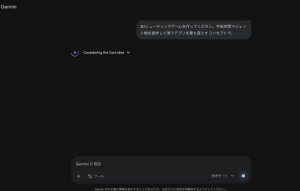
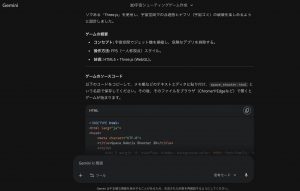
以下のようなHTMLのコードが出力されたらOKです。
手順2:ターミナルを開こう!
command + スペースバーを同時に押してください。
すると、以下のように「Spotlight検索」というものが表示されます。
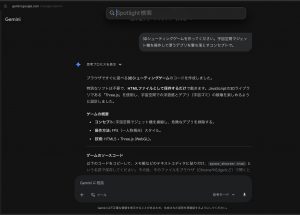
そのまま「ターミナル」と入力してEnterを押してください。
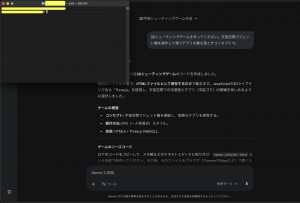
すると、以下のようにターミナルのウィンドウが開くはずです。これでターミナルが開けました。
手順3:vimの起動&新規ファイルを作成しよう!
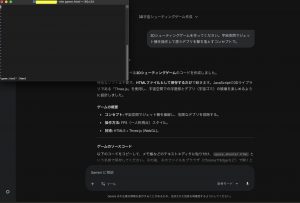
ターミナルが開けたら、そこに「vim game.html」と入力してEnterを押してください。なお、○○.htmlの○○の部分は何でも構いません。
ターミナルの表示が以下のようになったらvimの起動&game.htmlというファイルの新規作成が成功です。
手順4:ゲームのソースコードをファイルに貼り付けよう!
ここでようやくAIに出力させたゲームのソースコードを使います。
ターミナルに貼り付けるのですが、焦らないでください。
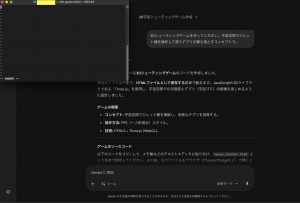
まずはターミナルにカーソルを持っていって、ターミナルのウィンドウの中でクリックしたのち、「i」と入力してください(カギカッコは要りません)。
すると、以下のように「– INSERT –」という表示になります。これで入力モードになりました。先ほど作成したファイル(game.html)に入力する準備ができたということです。
ついにソースコードを貼り付けます!
まずはAIとの会話に戻り、出力されたソースコードをコピーしてください。
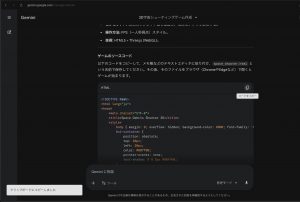
次にターミナルに戻り、そのままcommand + vを押してペーストしてください。
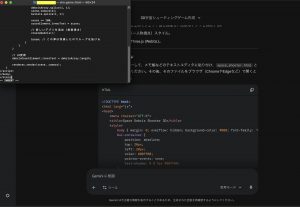
まだファイルの編集は保存されていません。
次にESCキーを押してください。これで「– INSERT –」の表示がなくなり、入力モードからノーマルモードになりました。
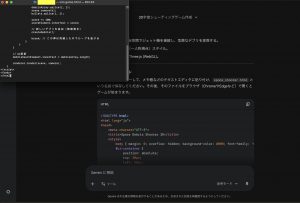
最後に、ターミナルの中で「:wq」と入力してEnterを押してください。:wはファイルを保存、:qはvimを終了するコマンドです。
すると、通常のvimが終了し、通常のターミナルに戻ります。
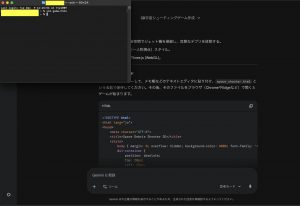
手順5:ファイルを開いてゲームをプレイしよう!
以上でゲームの作成は完了です。あとは遊ぶだけ。
ウィンドウが一つも開かれていないデスクトップに移動して、command + fを入力してください。
するとFinderが開かれますので、右上に「game.html」と入力してEnterを押してください。
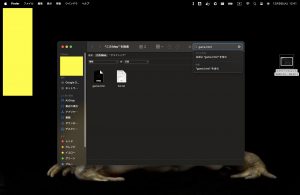
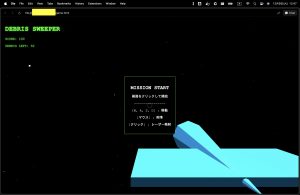
これまでに作成したgame.htmlが見つかりましたね!それをダブルクリックしたらゲーム開始です!
まとめ
いかがだったでしょうか。
簡単にゲームを起動できましたね。ぜひ自分で作りたいゲームを同様に作って遊んでみてください。
それにしてもGemini3.0はすごいですね。私が昨年GPT-4あたりでゲームを作らせていたときは、当たり判定がおかしいやらよくわからないところにハマって動けなくなるやらでとても快適には遊べませんでした。今後さらに進歩していくと考えるとワクワクします。
vimについても、今SSDが高騰しているとのことでハイスペックなPCが今後手に入れにくくなったときに、スタンダードなテキストエディタになるかもしれません(そんなことはないと思う)。私も興味本位で勉強してみようと思っています。ターミナルで「vimtutor」と入力すると何やらおもしろおかしいvimのチュートリアルが受けられるので、ぜひ試してみてください。
