
こんにちは。KIYONOエンジニアです。
今回は、Google CloudのGemini EnterpriseにBoxをデータソースとして接続する手順を解説します。Gemini Enterpriseは、企業内のあらゆるデータソースを統合し、自然言語での検索やAIアシスタント機能を提供するプラットフォームです。Boxとの連携により、「先月のA社との予算に関する議事録」といった曖昧な表現でも、AIが文脈と内容を理解して該当ファイルを即座に発見できるようになります。
Gemini EnterpriseのBoxコネクタとは
Gemini Enterpriseは、エンタープライズ向けのイントラネット検索、AIアシスタント、エージェンティックプラットフォームです。Confluence、Jira、SharePoint、ServiceNowなど、さまざまなサードパーティアプリケーション向けのコネクタを提供しています。
Boxコネクタは、Box内の以下のデータをGemini Enterpriseで検索・活用可能にします:
- File(ファイル): Box内に保存されているすべてのファイル
- Comment(コメント): ファイルに付与されたコメント
- Task(タスク): ファイルに関連付けられたタスク
エンタープライズ検索の実現
Gemini EnterpriseとBoxの連携により、以下のような検索が可能になります:
- ファイル名を覚えていなくても、内容や文脈から目的のファイルを発見
- 複数ファイルの横断分析や差分比較
- ファイルを開かずに要約・抽出
実際のユースケースとしては、「営業日報からB社の課題をまとめて」という指示に対して、数ヶ月分の日報を横断分析し、頻出課題をカテゴリ別に要約することができます。
権限の継承とアクセス制御
重要な点として、Gemini EnterpriseはBoxの権限設定を完全に継承します。つまり、ユーザーがBoxで閲覧できるファイルは全てAIの参照対象となり、閲覧権限がないファイルはAIの回答にも反映されません。これにより、機密情報が意図せず共有されるリスクを防ぎつつ、権限に応じた検索結果を提供できます。
Box側の設定:OAuth 2.0アプリケーションの作成
まず、Box Developer ConsoleでOAuth 2.0認証を使用するアプリケーションを作成します。
前提条件
- Boxの管理者権限を持つアカウント
- Box Developer Consoleへのアクセス権限
手順1:Box Developer Consoleへのアクセス
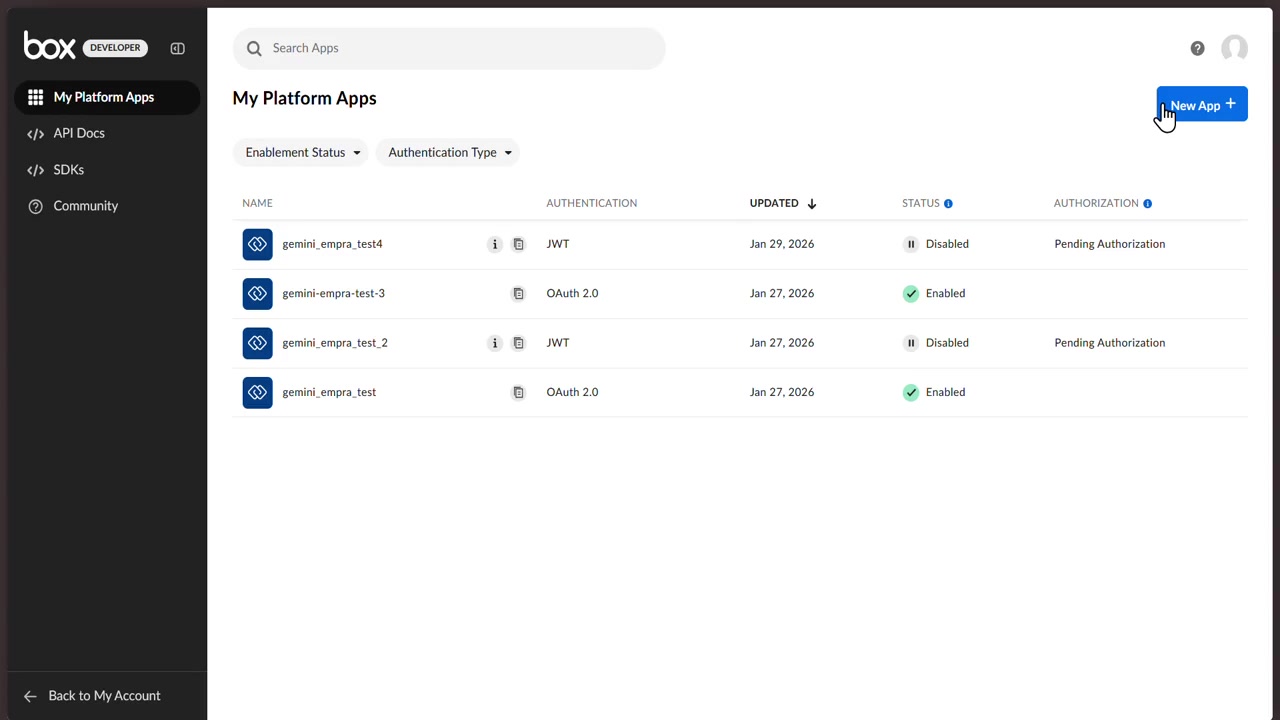
- Box Developer Consoleにアクセスします
- 左メニューから「My Platform Apps」を選択します
- 画面右上の「New App」ボタンをクリックします
手順2:新規アプリの作成
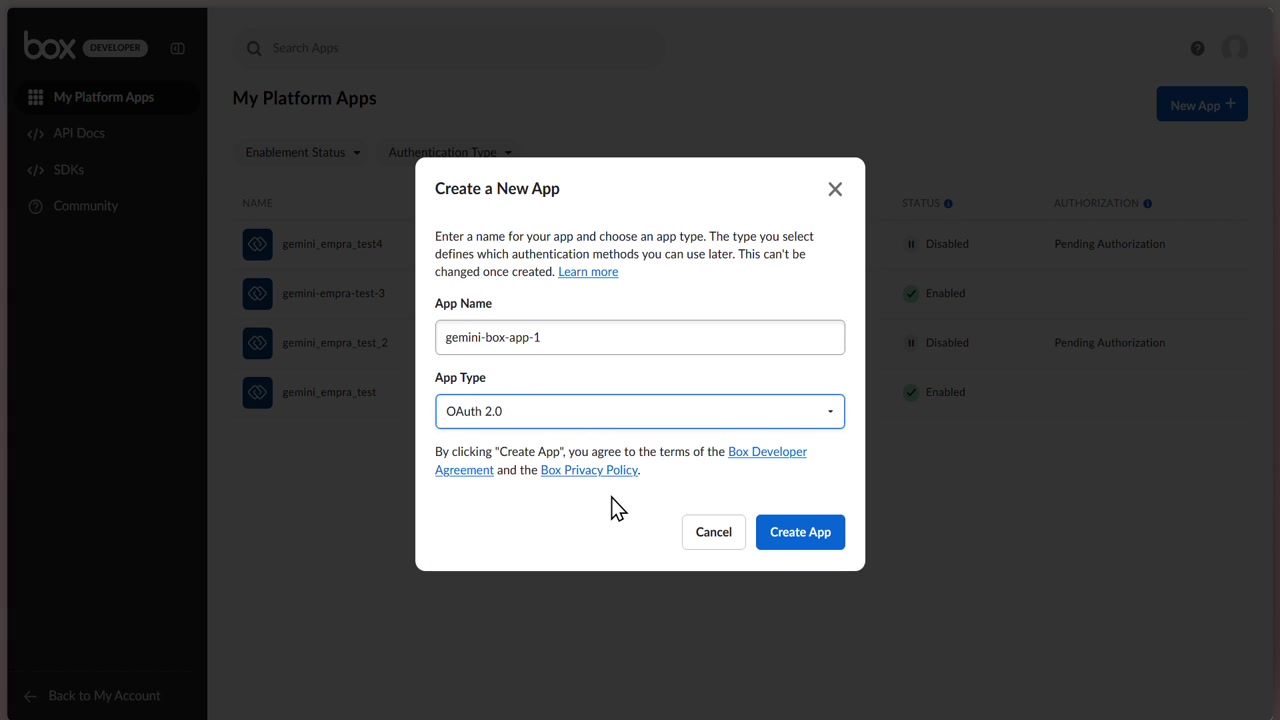
「Create a New App」ダイアログが表示されます。
- App Name欄にアプリ名を入力します(例:
gemini-box-connector) - App Typeのドロップダウンから「OAuth 2.0」を選択します
OAuth 2.0を選択する理由は、ユーザー認証が必要なWebアプリケーション向けの認証方式であり、Gemini Enterpriseとの連携に適しているためです。
- 利用規約への同意にチェックを入れ、「Create App」ボタンをクリックします
手順3:App Detailsの設定
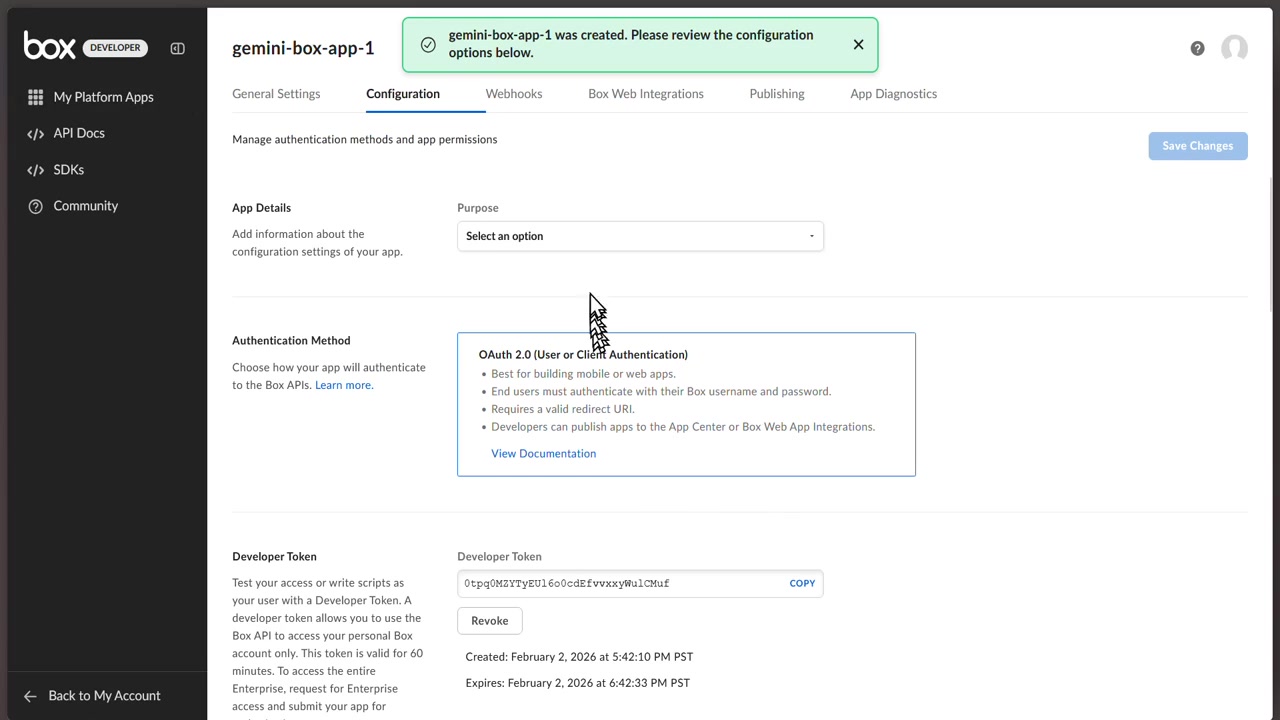
アプリが作成されると、自動的に「Configuration」タブが表示されます。「App Details」セクションで以下を設定します:
| 項目 | 設定値 |
|---|---|
| Purpose(目的) | Integration |
| Categories(カテゴリ) | AI |
| Which external system are you integrating with? | |
| Who is building this application? | 任意で選択 |
手順4:OAuth 2.0認証情報の確認
「OAuth 2.0 Credentials」セクションで以下の情報を確認します:
- Client ID: アプリケーション固有のID(後ほどGemini Enterprise側で使用)
- Client Secret: 秘密鍵(マスク表示、コピーして安全に保管)
これらの認証情報は、Gemini Enterprise側でBoxへの接続を設定する際に必要となります。
手順5:リダイレクトURIの設定
「OAuth 2.0 Redirect URIs」セクションで、Gemini Enterprise用のリダイレクトURIを追加します。
以下の2つのURIを入力し、それぞれ「Add」をクリックします:
https://vertexaisearch.cloud.google.com/console/oauth/default_oauth.html
https://vertexaisearch.cloud.google.com/oauth-redirect
これらのURIは、OAuth 2.0認証フロー完了後にGemini Enterpriseへリダイレクトするために必要です。2021年11月29日以降、Boxでは設定されたURIと実際のリダイレクト先URIの厳密なマッチングが求められるため、正確に入力する必要があります。
手順6:Application Scopesの設定
「Application Scopes」セクションで必要な権限を選択します。
Content Actions(コンテンツ操作):
- ✅ Read all files and folders stored in Box(必須)
この権限により、Gemini EnterpriseがBox内のファイルやフォルダを読み取ることができます。
手順7:Advanced Featuresの設定
「Advanced Features」セクションで以下を有効化します:
- ✅ Make API calls using the as-user header
この設定により、特定のユーザーとしてAPI呼び出しを行うことが可能になります。これは、各ユーザーの権限に応じたファイルアクセスを実現するために重要です。
手順8:設定の保存
すべての設定が完了したら、画面右上の「Save Changes」ボタンをクリックします。「Successfully updated the app.」というメッセージが表示されれば、Box側の設定は完了です。
Gemini Enterprise側の設定:データコネクタの構築
次に、Google Cloud ConsoleからGemini EnterpriseにBoxデータストアを接続します。
前提条件
- Google Cloud Platformのプロジェクト管理者権限
- Gemini Enterpriseが有効化されたプロジェクト
- Box Developer ConsoleでOAuth 2.0アプリが作成済み
- BoxアプリのClient IDとClient Secret
手順1:Gemini Enterpriseへのアクセス
- Google Cloud Consoleにアクセスします
- 対象のプロジェクトを選択します
- 画面上部の検索バーに「gemini enterprise」と入力し、検索結果から「Gemini Enterprise」を選択します
手順2:データストアの作成
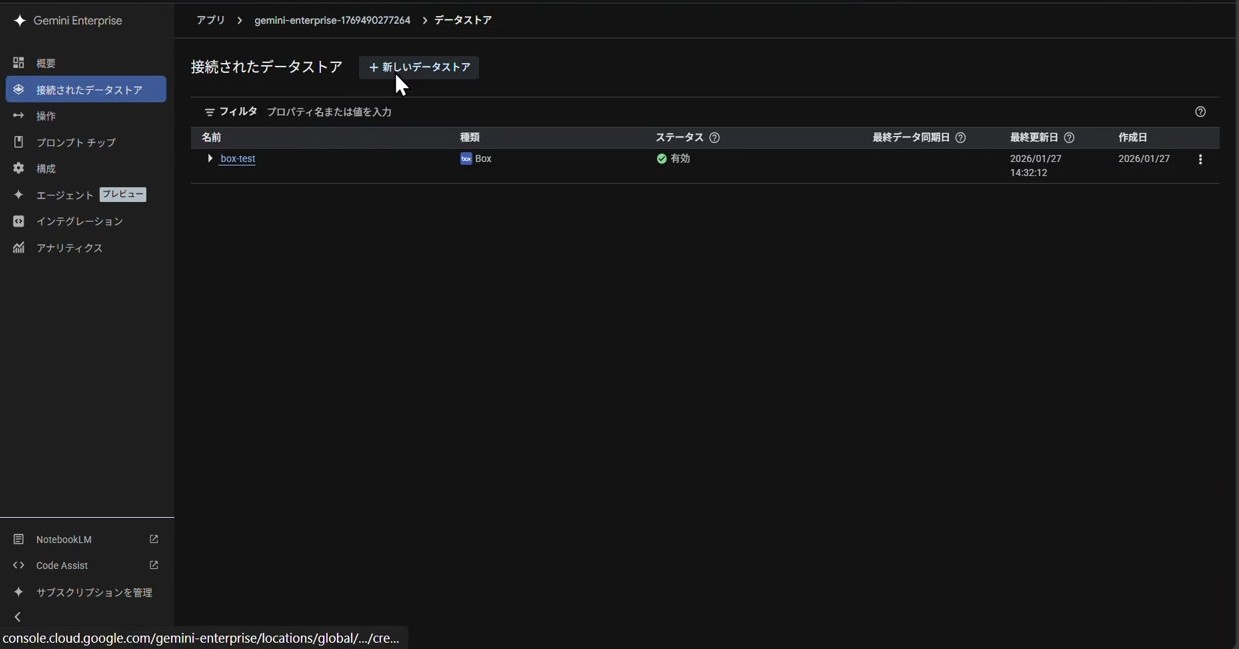
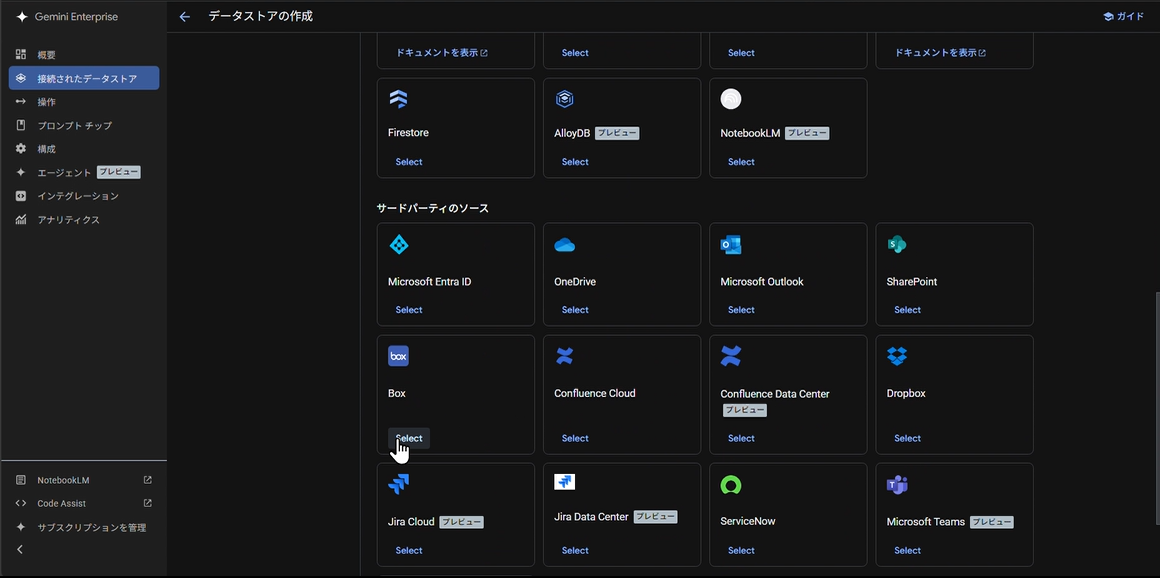
- Gemini Enterpriseダッシュボードの左メニューから「接続されたデータストア」をクリックします
- 画面右上の「+ 新しいデータストア」ボタンをクリックします
- データソース一覧から「Box」を選択します
手順3:認証の設定
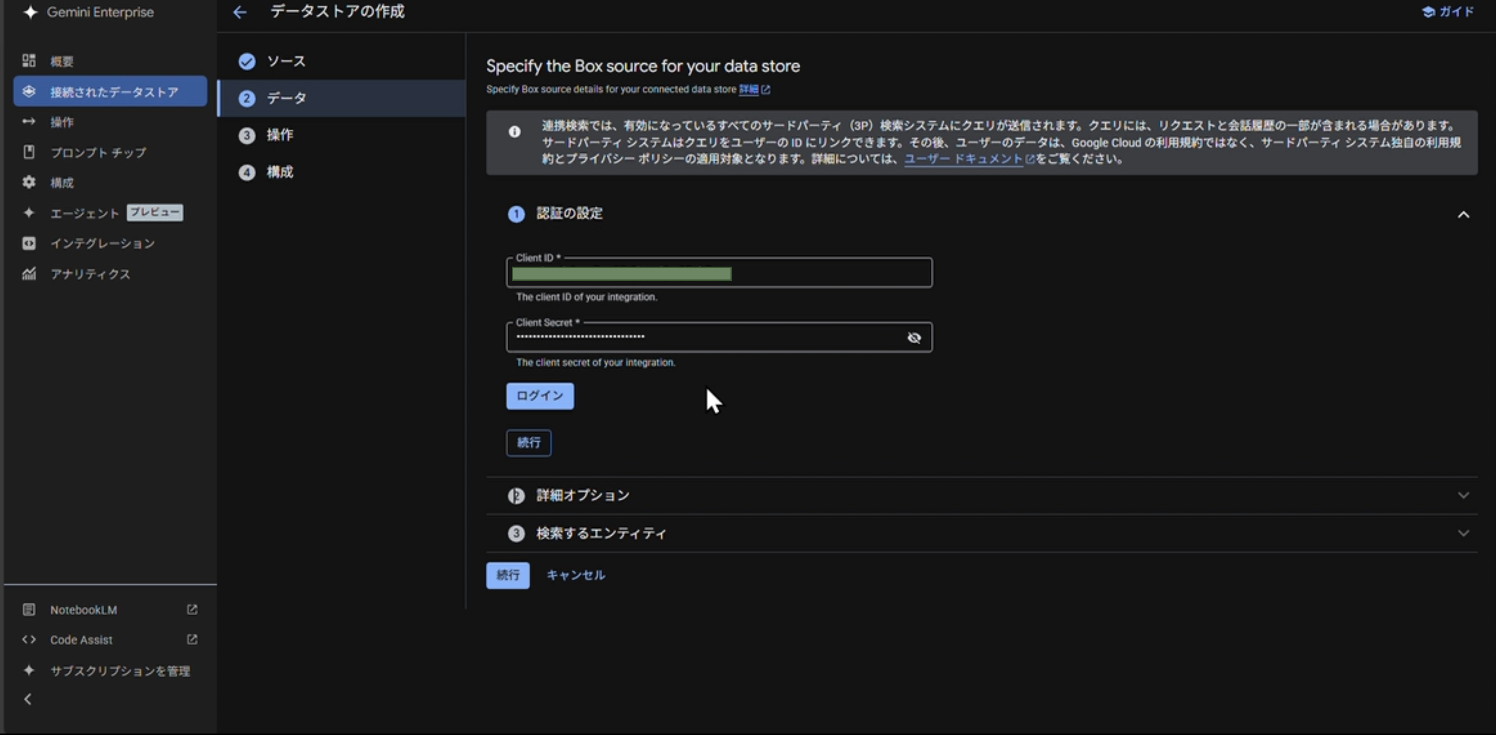
「認証の設定」セクションで、Box側で取得した認証情報を入力します:
- Client ID欄にBoxアプリのClient IDを入力します
- Client Secret欄にBoxアプリのClient Secretを入力します
- 「ログイン」ボタンをクリックしてBox認証を開始します
手順4:Box認証フローの完了
別ウィンドウでBoxの認証画面が表示されます:
- 二要素認証が有効な場合は、認証アプリの6桁コードを入力します
- 「Submit」をクリックして認証を完了します
- 「Grant Access」画面で、アプリに対して以下の権限を付与します:
- Read all files and folders stored in Box
- Admin can make calls on behalf of Users
- Manage app users
- Manage users
- 「Grant Access to Box」ボタンをクリックして許可します
手順5:詳細オプションの設定
「詳細オプション」セクションを展開し、以下を設定します:
- Impersonate User Mode: 「User」を選択
このモードにより、Gemini EnterpriseがBox API呼び出しを実行する際に、実際のユーザーとして動作し、そのユーザーの権限に基づいてファイルにアクセスします。
手順6:検索するエンティティを選択
「検索するエンティティ」セクションで、Gemini Enterpriseで検索対象とするデータを選択します:
- ✅ File:ファイルを検索対象に含める
- ✅ Comment:コメントを検索対象に含める
- ✅ Task:タスクを検索対象に含める
必要なエンティティにチェックを入れ、「続行」をクリックします。
手順7:データコネクタの構成
最後に、データコネクタの設定を行います:
- データコネクタのロケーション: 「global(グローバル)」を選択
- データコネクタ名: 任意の名前を入力(例:
box-connector-001)
データコネクタ名(ID)は作成後に変更できないため、命名規則に従って慎重に設定してください。
- 「作成」ボタンをクリックしてデータコネクタを作成します
データ同期とステータス確認
データコネクタが作成されると、「データコネクタが正常に作成されました」というメッセージが表示されます。
ステータス確認方法
データコネクタのステータスは、以下の手順で確認できます:
- Gemini Enterpriseダッシュボードの左メニューから「接続されたデータストア」を選択
- 作成したデータコネクタをクリックして詳細画面を表示
- 「Connector state」欄でステータスを確認
ステータスが「Active」になれば、Gemini EnterpriseからBoxファイルの検索が可能になります。
ステータスの遷移
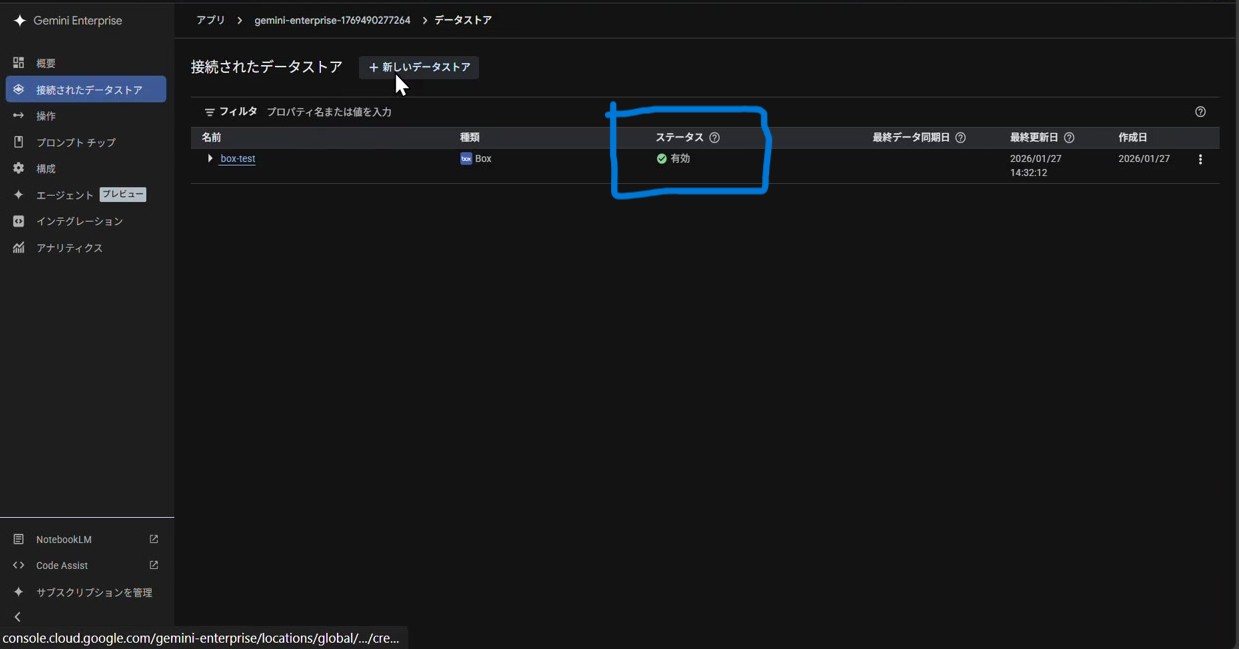
データコネクタのステータスは以下のように遷移します:
- Creating(作成中): データコネクタの初期化が進行中
- Running(実行中): データの同期処理が実行中
- Active(有効): 同期が完了し、次回の同期スケジュールを待機中
データストアの作成後、ステータスが「Active」になるまでの時間は、Boxアカウント内のデータ量によって異なりますが、大体数十分~数時間ほどかかります。
現時点での制約事項
Gemini EnterpriseとBoxの連携には、現時点で以下の制約事項があります。導入前に理解しておくことが重要です。
1. 同期遅延(タイムラグ)
制約内容: Box内のファイルを更新した後、Gemini Enterpriseでの検索・分析が可能になるまで数分〜数十分の遅延が発生します。
理由: Gemini Enterpriseは定期的な同期サイクルでBoxからデータを取得するため、リアルタイムでの反映ではありません。
2. ファイルの直接編集不可
制約内容: Gemini Enterpriseはファイルの閲覧・分析のみに対応しており、Boxファイルへの直接書き込みはできません。
理由: 現在のコネクタ仕様では、読み取り専用の実装となっているためです。
これらの制約事項は、2026年2月時点での情報です。今後のアップデートで改善される可能性があります。
まとめ
いかがでしたでしょうか。
本記事では、Gemini EnterpriseにBoxをデータソースとして接続する手順を、OAuth 2.0認証の設定からデータコネクタの構築まで解説しました。
BoxとGemini Enterpriseを連携させることにより、BoxのデータをGemini Enterpriseのエージェントに渡すことができるようになります。たとえば、Deep Researchエージェントを使えば、Box内のドキュメントを横断的に調査し、包括的なレポートを自動生成することも可能です。
Gemini Enterprise本体、データコネクタともに日々アップデートされているので、今後できることも一気に広がっていきそうです。
KIYONOでのGemini Enterprise導入支援について
KIYONOでは、Gemini Enterpriseの導入支援サービスを提供しています。Boxをはじめとする各種データソースとの連携設定、カスタムエージェントの構築、社内ポリシーに準拠したアクセス制御の設計など、お客様の環境に合わせた最適な構成を提案いたします。
Gemini Enterpriseの導入をご検討の際は、ぜひKIYONOまでお気軽にご相談ください。
参考
- Connect Box | Gemini Enterprise | Google Cloud Documentation
- Setup with OAuth 2.0 – Box Developer Documentation
- Introduction to connectors and data stores | Gemini Enterprise
- What is Gemini Enterprise? | Google Cloud Documentation
