

こんにちは、kiyonoエンジニアの一人です。
今回はエンジニア、非エンジニア関係なく業務効率を上げてくれるデスクトップアプリを7つご紹介します!

「その操作、もっと楽にできるのに…」
隣の人の作業を見ていて、そう思ったことはありませんか?
あるいは、あなた自身が「ウィンドウの整理が面倒」「コピペで何度も行ったり来たり」といった、小さなストレスを抱えているかもしれません。
今回は、私が毎日愛用し、もはや身体の一部となっている「Macの神アプリ」を7つ厳選しました。
エンジニア向けに「効率」を突き詰めたラインナップですが、実は「レポートを書く学生」や「資料作成に追われるビジネスマン」にこそ、強力な武器になるものばかりです。
これらを導入して、あなたのMacライフを「プロ仕様」にアップデートしましょう。
この記事で紹介する神アプリ7選
- Rectangle: 画面分割をショートカットで爆速化
- AltTab: ウィンドウ切り替えをWindows風に可視化
- Clipy: 過去のコピペ履歴を自在に呼び出し
- Dropover: ファイル移動の一時置き場(シェルフ)を作成
- Ice: メニューバーのアイコンを整理・隠蔽
- KeyboardCleanTool: キーボード入力を一時無効化して掃除
- ChatGPT: デスクトップから即座にAIへ質問
【ウィンドウ整理】画面をパズルのように自在に操る
MacBookの画面は美しいですが、作業するには少し手狭です。
ウィンドウを重ねて「あの資料どこだっけ?」と探す時間を、今日からゼロにしましょう。
Rectangle(レクタングル)
「ウィンドウの配置、まだマウスで微調整していますか?」
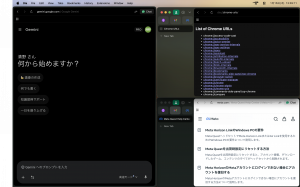
Rectangleは、ウィンドウを画面の「半分」や「4分の1」に、一瞬で整列させてくれるアプリです。
Windowsパソコンにある「スナップ機能」を、Macでも(しかもより強力に)使えるようにします。
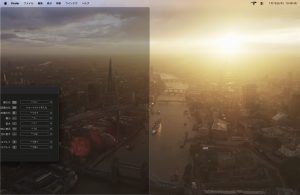
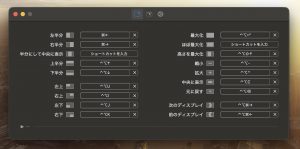
- ドラッグ&ドロップで解決: ウィンドウを画面の端にぶつけるだけで、パチッとリサイズされます。
- ショートカット派も歓喜:
Control + Option + 矢印キーだけで、マウスに触れずに配置完了。
AltTab(アルトタブ)
「『Command + Tab』で、目的のウィンドウが出なくてイライラしたこと、ありますよね?」
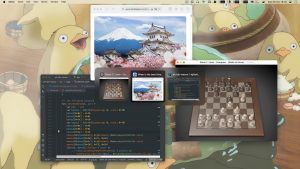
Mac標準の切り替え機能は「アプリごと」にしか切り替わりません。
「同じブラウザで開いている別のウィンドウ」に行きたいのに…という悩みを解決するのがAltTabです。

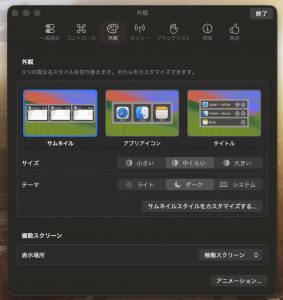
- サムネイルが見える: 開いているウィンドウの中身がその場でプレビュー表示されます。
- ウィンドウ単位で切り替え: 全てのウィンドウが対等に並び、Windowsのような操作感を実現します。
【コピペ&移動】「指先の迷子」をなくす魔法
行ったり来たり、掴んで離して…。
そんな無駄な往復運動を減らしてくれる、地味だけど効果絶大なツールたちです。
Clipy(クリッピー)

Mac標準では、コピーできるのは「最新の1つ」だけ。
Clipyを入れると、過去数30件の履歴を記憶し、いつでも呼び出せるようになります。
- 履歴からペースト:
Cmd + Shift + Vで過去のコピー履歴を呼び出し、選択するだけ。 - 定型文(スニペット)機能: よく使う「メールアドレス」や「挨拶文」を登録可能。
Dropover(ドロップオーバー)
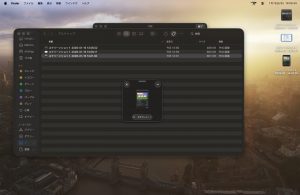
ファイルをドラッグして、マウスを「左右にフリフリ」シェイクしてみてください。
画面に一時的な「棚(シェルフ)」が出現します。ここにポンと置いて、手ブラになりましょう。
- 一旦置きの安心感: ファイルを掴みっぱなしでフォルダを探す必要がなくなります。
- まとめて移動: 複数のファイルを棚に集めて、一括で移動や添付が可能。
【環境整備】デスクトップは「書斎」である
散らかった机では良い仕事はできません。
デジタル空間も整理整頓して、集中できる環境を作りましょう。
Ice(アイス)
「便利なアプリを入れるほど、画面上がアイコンで埋め尽くされていく矛盾。」

 Iceでメニューバーを整理
便利ツールをたくさん入れると、画面右上の「メニューバー」がアイコンだらけになります。
Iceは、これらを「普段は隠して、必要な時だけ出す」ことができる整理整頓アプリです。
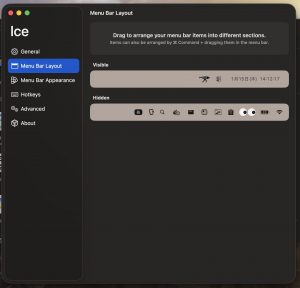
- ホバーで出現: 普段は隠しておき、カーソルを合わせた時だけ表示します。
- 見た目のカスタム: ドラッグ&ドロップで簡単に設定可能。
KeyboardCleanTool(キーボードクリーンツール)
「PCをつけたままキーボードを拭きたい。でも謎の文字列が入力されるのは嫌だ。」
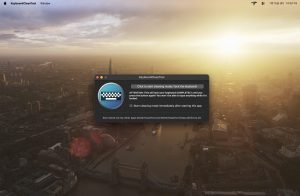
このアプリは「キーボード入力だけを完全に無効化」します。
電源を落とさずに、いつでも思い立った時にキーボードをゴシゴシ掃除できます。
- ワンクリックでロック: ボタン一つでキーボード操作を無効化/解除できます。
【AI活用】「検索」するより「聞く」時代
ChatGPT Desktop App
「ブラウザを開いて、タブを探して…その『手間』がAI活用の壁でした。」
まだブラウザでChatGPTを使っていませんか?
Mac公式デスクトップアプリなら、Option + Space(ショートカット)を押すだけで、いつでもどこでもAIを呼び出せます。
- ランチャー機能: 今の作業を中断せずに質問できます。
- スクリーンショット質問: 画面をキャプチャしてそのままAIに投げられます。
まとめ
以上、私が自信を持っておすすめするMacアプリ7選でした。
「全部入れるのは大変…」という方は、まずは「Rectangle」と「Clipy」だけでも入れてみてください。
「え、今までこれ無しでどうやってたんだっけ?」と驚くはずです。
これらのツールを使って浮いた時間は、「あなたにしかできないクリエイティブな仕事」や、「大切な休息」のために使ってください。
まずは無料ダウンロードから、快適なMacライフを始めましょう!
