
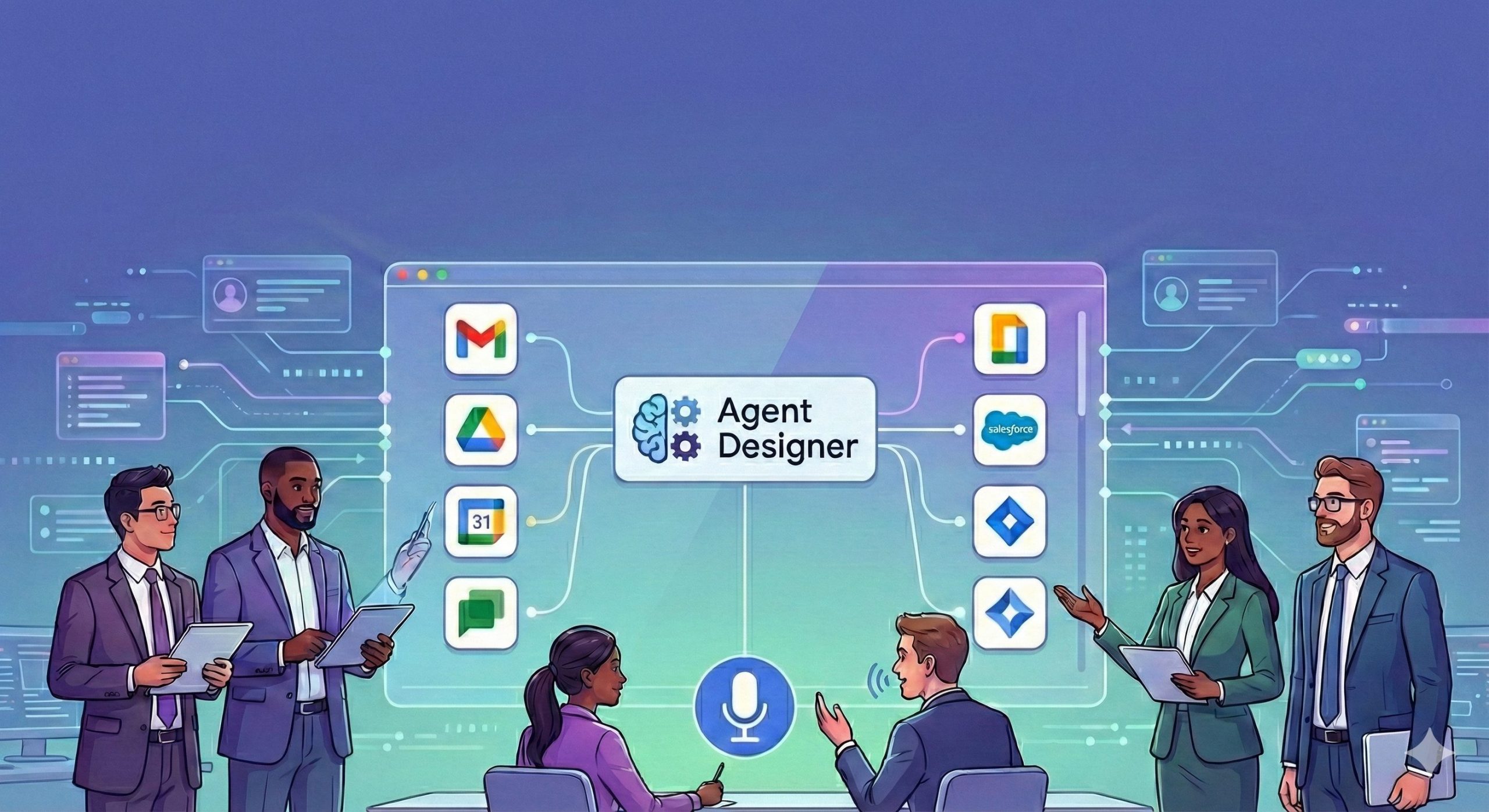
Agent Designerは、Gemini Enterpriseに搭載されたノーコード/ローコードのエージェント作成ツールです。プログラミングの知識がなくても、自然言語で指示するだけでAIエージェントを構築できます。
本記事では、Agent Designerの基本から活用方法までを解説します。
Agent Designerとは
Agent Designerは、ビジネスユーザーが自分でAIエージェントを作成できる統合開発環境です。
従来のチャットボットとは異なり、Agent Designerで作成したエージェントは以下のような能力を持ちます。
| 能力 | 説明 |
|---|---|
| 推論 | ユーザーの曖昧な指示を解釈し、達成すべきゴールを特定 |
| 計画 | ゴール達成に必要なステップを分解し、実行順序を決定 |
| ツール使用 | 外部API、データベース、社内システムに接続して情報を取得・更新 |
| 記憶 | 過去の対話やコンテキストを保持し、長期的なタスクを管理 |
エージェントの作成方法
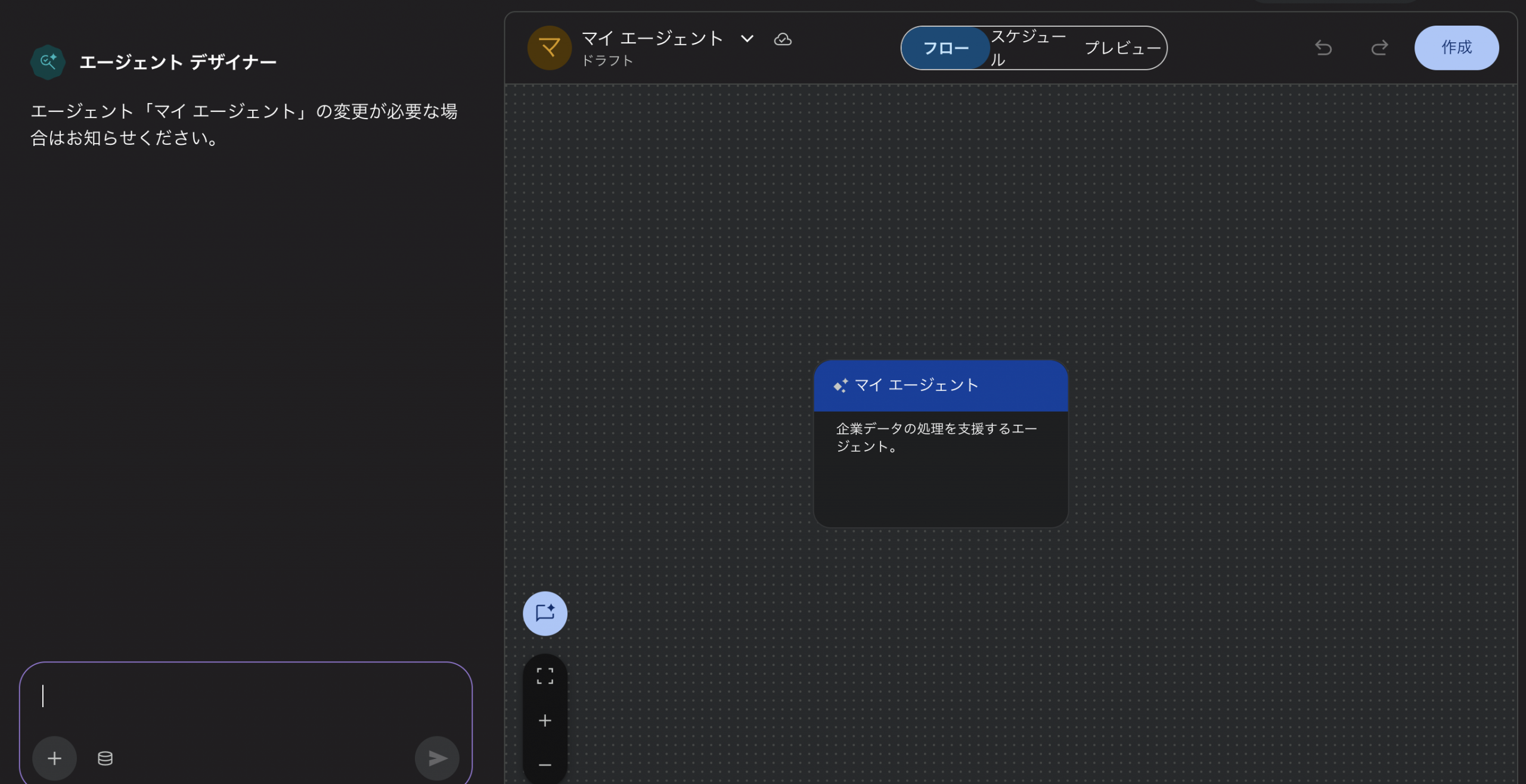
Agent Designerでは、2つの方法でエージェントを作成できます。
会話型作成インターフェース
自然言語でエージェントの目的を伝えるだけで、システムが自動的に構成を提案します。
例:「営業リードへのフォローアップメールを作成するエージェントを作って」と入力すると、エージェントの名前、説明、指示、必要なツールが自動生成されます。
視覚的フロービルダー
より複雑なロジックが必要な場合は、エージェントの処理フローをノードとリンクで視覚的に設計できます。
- 大きなタスクを複数のサブエージェントに分割
- 条件分岐やループ処理の設定
- ステップ間での変数の受け渡し
データソースとの連携
エージェントは、さまざまなデータソースと連携して情報を参照・更新できます。
Google Workspaceとの連携
- Gmail:メールの送信、ラベル付け、検索
- Google Calendar:空き時間の確認、予定の作成
- Google Drive:ドキュメントの参照、最新情報の取得
- Google Chat:通知の送信、チームへの報告
サードパーティサービスとの連携
以下のような外部サービスとも接続できます。
- Jira、Asana(タスク管理)
- Salesforce(顧客管理)
- ServiceNow(ITサービス管理)
- Confluence(ドキュメント管理)
- Box(ファイル管理)
活用例:プロジェクト追跡エージェント
具体的な活用例として、プロジェクト進捗を自動追跡するエージェントの構成を紹介します。
| ステップ | 処理内容 |
|---|---|
| 1. トリガー | 件名に「[Project Update]」を含むメールを受信 |
| 2. 情報抽出 | 本文から「プロジェクト名」「担当者」「ステータス」を抽出 |
| 3. データ更新 | 管理用スプレッドシートの該当行を更新 |
| 4. 条件分岐 | ステータスが「完了」の場合、Google Chatで通知 |
デプロイと共有
作成したエージェントは、複数の方法で組織内に展開できます。
- サイドパネル:GmailやDocsの画面右側からエージェントを呼び出し
- Google Chat:ボットとしてチームスペースに追加
- 組織内共有:社内のエージェントギャラリーに公開し、他のメンバーも利用可能に
セキュリティと管理
データプライバシー
入力されたプロンプトや社内データは、Googleの基盤モデルの学習には使用されません。
アクセス制御
エージェントは実行ユーザーの権限を継承します。ユーザーがアクセス権を持たないファイルには、エージェントもアクセスできません。
管理者による制御
- 組織部門(OU)単位での機能制限
- 接続可能なサードパーティアプリのホワイトリスト管理
まとめ
Agent Designerを使えば、プログラミングの知識がなくても業務を自動化するAIエージェントを構築できます。Google Workspaceや外部サービスとの連携により、複雑なワークフローも自動化可能です。
まずは小規模なタスクから始め、徐々にエージェントの活用範囲を広げていくことをおすすめします。
